利用 Portainer 实现 Docker 端 Jellyfin 硬件解码

原理及环境检测 随着版本的不断迭代,Jellyfin 已经逐渐超过 Plex 和自家兄弟 Emby,成为用户数量最所的个人媒体管理方案,这不仅因为它的所有功能均为免费,更是因为它的源代码完全开源,具有极高的维护与拓展空间。 不论用于运行 Jellyfin 的具体是哪款操作系统,只要该系统是基于 Linux,我们就可以通过 Docker 容器来实现极为简单且方式一致的部署。但相比于原生套件,Docker 有一个显而易见的缺点,即无法直接调用各类系统资源,核显驱动就是其中之一。 要让 Jellyfin 的 Docker 容器实时调用核显驱动(也就是人们常说的开启硬解),要满足两个条件: 拥有支持视频解码的核心显卡,且核心显卡的驱动程序运行正常; 将核显驱动直通给 Docker 容器,并赋予 Docker 容器调用该驱动的权限。 对于系统是否满足上述第一个条件,可以通过以下方式进行检验:首先用 ssh 工具连接到服务器,确保登陆 ssh 的账户拥有系统管理权限,再输入以下命令: ls /dev/dri 如果返回的结果为 card0 renderD128 ,那么恭喜,核显驱动运行正常,硬件系统满足视频解码的基本条件。接下来便是将 renderD128 这个核显驱动直通给 Docker 容器的方法。 为什么必须用 Portainer? 无论是群辉、威联通还是 Unraid,市场上绝大多数 NAS 系统都提供了图形化的 Docker 容器管理工具。但无论上述哪一个,都不支持核显驱动的直通功能。群辉的 Docker 套件无法编辑容器的系统资源参数,威联通的 Container Station 干脆无法编辑已经创建好的容器。 这里所说的“直通”,其实是将 /dev/dri/renderD128 这个驱动文件映射到 Docker 容器的相同位置。这一点利用命令行可以非常轻松地实现,即在 Jellyfin 容器的拉取命令中加入下列参数: --device=/dev/dri/renderD128 \ 因此,要快速拉取并创建一个开启硬件解码的 Jellyfin 容器,只要在 NAS 的命令行界面输入以下命令即可: sudo docker run -d --name jellyfin \ -v /share/Container/Jellyfin/config:/config \ #冒号左边为存放配置文件的目录 -v /share/Container/Jellyfin/cache:/cache \ #冒号左边为存放媒体缓存的目录 -v /share/Media/:/media \ #冒号左边为存放电影文件的目录 -p 8096:8096 \ #web界面访问端口(http) -p 8920:8920 \ #web界面访问端口(https) --device=/dev/dri/renderD128 \ #映射核显驱动 --restart=always \ #重启策略 jellyfin/jellyfin 但对许多轻度用户来说,命令行不仅不便理解,也断绝了后续对容器进行修改和自定义的空间。因此对于绝大多数日常用户来说,我个人强烈推荐使用 Portainer。它本身也是一个运行在 Docker 容器里的程序,但它拥有强大的 Docker 管理功能,是目前市面上功能最完善的网页端 Docker 容器管理界面。 ...
2021-09-09 · Mason

利用 Favicon 为 Hugo 静态站点添加图标

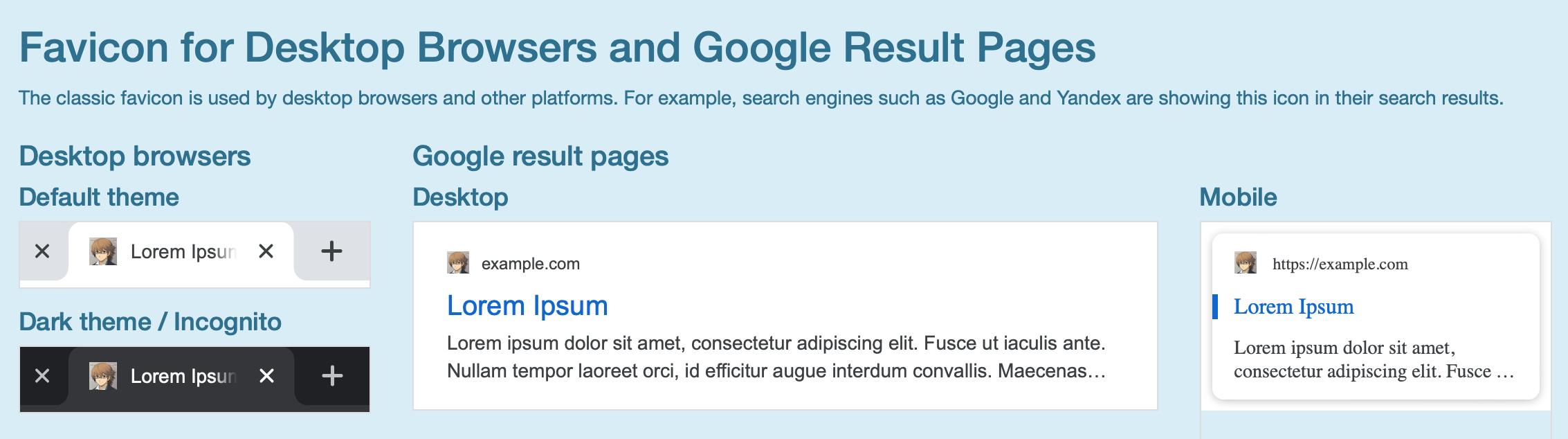
我们在使用 Hugo 生成静态站点时,经常会遇到一些虽不致命,但很不爽的小问题,例如没有自定义站点图标的问题。假如我们跟随了所用主题的默认配置,通常情况下生成的站点要么没有图标,要么直接套用主题自带的图标,这显然无法满足我那强烈的 DIY 欲望。 经常访问本博客的读者可能会注意到,我所使用的 Hugo 主题是一个支持自动切换明暗模式的第三方主题——AutoFuji. 今天在阅读这个主题的说明文档时,我发现原来它是支持 Favicon 图标代码的。于是经过一通简单的操作,我的博客终于有了自己的图标。 为 Hugo 站点添加 Favicon 代码的方法非常简单。首先访问这个网站上传一张图片作为网站图标的母本。其实类似的 Favicon 生成器还有很多,大家可以根据自己的习惯或喜好自由选择,基本功能都是一样的。 图片上传完成后,会自动跳转到参数配置页面。如无特殊需求,保持默认配置即可。点击页面下方的生成按钮生成我们的图标和代码。 生成完成后,点击如图所示按钮下载各类格式的图标包,再将自动生成的 HTML 代码复制到剪贴板。 之后,来到 Hugo 站点的根目录,将刚刚下载的压缩包里的所有文件解压到 /static/ 文件夹下。 用文本编辑器打开 /layouts/partials/favicon.html 文件,清空原有代码,将刚刚复制到代码粘贴进去,保存并退出。 最后,打开 /themes/正在使用的主题名/layouts/partials/head.html 文件(不同主题需要编辑的文件可能不同,例如我所使用的 Fuji 主题就是直接编辑同一目录下的 favicon.html 文件),找到下列代码: <link rel="shortcut icon" href="xxx" /> 将 xxx 替换成 favicon.ico ,保存并退出即可。 此时,我们的 favicon 图标安装工作就宣告完成了。使用 hugo 命令重新生成站点,不出意外的话,就能看到我们刚才上传的站点图标了。

2021-05-27 · Mason

桥接模式下 Openwrt 软路由直接访问光猫后台

光猫开启桥接模式后,软路由作为默认网关进行拨号与 NAT,导致客户端设备无法获取与光猫相同网段的 IP 地址,进而也就无法登陆光猫的后台管理界面。虽然在日常使用的过程中,光猫的配置几乎是一次性的,其后台管理界面的使用频率很低,但是每次登陆光猫后台都要通过有线或无线(若有)的方式将设备直接与光猫相连也着实麻烦。因此需要通过一些简单的配置,实现桥接模式下,连接软路由的同时可以随时访问光猫后台。 实现原理其实很简单,只要在现有 DHCP 服务端正常工作的前提下,为软路由的 WAN 口再行分配一个与光猫网段相同的 IP 地址即可,前提是你的软路由支持多 WAN。 以 Openwrt 系统为例,在“网络—接口”界面点击“添加新接口”,进入新接口创建页面。 接口名称随意填写,接口协议选择“静态地址”,包括的接口选择当前 WAN 口绑定的物理接口。注意,接口协议尽量不要选择 DHCP,因为桥接模式下的光猫基本都会关闭自身的 DHCP 功能,不会给新接口自动分配 IP 地址,所以此时需要通过“静态地址”协议来手动指定新接口的 IP 地址。完成上述配置后,点击“提交”按钮进入新接口的详细配置页面。 IPv4 地址一定要设置成与光猫位于相同网段的地址。例如光猫连接软路由的 LAN 口的地址(即光猫后台地址)为 192.168.1.1,那么这里新接口的静态 IP 地址就要设置为 192.168.1.x。子网掩码设为 255.255.255.0,默认网关就是光猫 LAN 口的 IP 地址。有关 IP 网段和子网掩码的相关知识,可以参考这篇文章。完成上述设置后,点击“保存&应用”按钮即可完成配置。 新接口配置完成后,DNS 缓存会有一定延迟,导致无法正常浏览网页,此时重启一下软路由即可解决问题。如果软路由之前配置了端口映射,则新接口创建完成后,所有的端口映射都将失效,此时仍需经过一番针对防火墙的额外设置才能恢复正常。 重新进入新接口的详细设置页面,在“防火墙设置”中,将原先 WAN 口的防火墙区域绑定到新接口。 然后进入“网络—防火墙—端口转发”页面,将原有的端口映射配置重新“保存&应用”一下即可。 至此,如果不出意外的话,我们便可在桥接模式下随时随地访问光猫的后台管理界面了。

2021-05-05 · Mason

利用 Parsec 实现远程游戏串流

最近,我终于放弃了 Steam 或 Epic Games 等平台的买断制游戏模式,转而投靠了 Xbox Game Pass (XGP) 这样的订阅制模式。尽管买断制可以极大地满足“喜加一”式的收集欲,但自从开始实习之后,我已经很难抽出整块的时间来通关各类单机游戏,以致于我的游戏库中屯了大量已购买的但未通关的游戏,这不仅降低了我购买和尝试最新游戏的欲望,也在资金上造成了很大的浪费。不知从什么时候起,玩游戏竟也成了一种待完成的“任务”,失去了工作之余放松心情的初衷。 因此,我纠结许久,终于决定以后不再购买任何单机游戏。如果某段时间我不是那么忙了(例如辞职在家的现在),就去订阅一个月的 XGP,体验一下最新的单机游戏。事实上,Xbox 账户是可以随时切换区域的。因此我们可以简单地通过将 Win10 的系统区域切换成香港的方式来享受港区 XGP 79 港元每月(首月10港币)的优惠价格。在一个单机游戏动辄就要三百块以上的当下,XGP 确实是一种非常合算方案。毕竟,一个月的时间,完全够我通关一个中型单机游戏,而买断这款游戏的价格远远不止 79 港币。 开通了 XGP 之后,我又开始琢磨如何在出差的时候利用“零碎的时间”玩游戏。例如驻场期间每天下班以后,住在酒店里的我只有一台性能羸弱的 MacBook,如何利用现有设备在酒店里玩上 XGP 上的单机游戏呢?其实解决方案只有一个:远程桌面。只要在家里的 PC 上开启网络唤醒功能,在将某款远程桌面软件设置成开机自动启动,我就可以在任何地方,通过网络唤醒 + 远程操控的方式随时随地游玩家里电脑上的游戏。 思路虽然很简单,但找到合适的远程桌面软件着实费了我一番工夫。经过仔细的搜索,我发现了一款叫做 Parsec 的远程桌面软件。它不仅同时支持 Windows 和 macOS 双平台,还专门针对远程游戏进行了优化。不仅如此,Parsec 还支持 Hevc 编码。只要客户端设备支持 Hevc 解码,就能大大降低串流数据体积,减少网络带宽和流量的消耗,提升远程游戏的体验。 Parsec 的使用方式非常简单,只要去官网注册一个账号并分别在服务端(用于运行游戏的设备)和客户端(用于远程操控的设备)下载安装 Parsec 客户端即可。在两台设备上同时安装并登陆软件后,软件界面应该是这样的: 此时只要点击相应设备上的 Connect 按钮即可建立远程连接了。但为了提升我们的游戏体验,在正式使用前还需要进行一些简单的设置。点击左侧的齿轮图标进入设置界面,将客户端设备的“硬件解码”和“Hevc 编码”功能打开即可。 连接成功后,软件会自动将被操控的设备调至静音,而将所有系统声音转到操控的设备上播放,这一细节非常人性化。经测试,在局域网(千兆带宽)环境下,两台设备基本可以实现零延迟的远程控制,但在广域网环境下,由于带宽和延迟的限制,远程控制略有延迟和卡顿,但仍能满足一些对操作要求不是那么高的游戏。例如,我最近正在补完的《歧路旅人》。这是一款“高清马赛克”游戏,且所有战斗均为回合制,非常适合远程游玩。 由于 macOS 原生支持 Xbox 和 switch pro 手柄,同时 Parsec 也能直接识别上述两款手柄的所有按键,因此在远程游戏时,可以直接通过将手柄连接客户端设备的方式来操控服务端的游戏。网络状况较好的时候,远程游戏的体验和本地几乎没有区别。

2021-05-02 · Mason

解决蜗牛星际B双安装黑群晖失败“文件已损毁(13)”

去年疫情期间,由于滞留家中实在无聊,我开始折腾软路由和 DIY NAS,而被折腾得最多的莫过于黑群晖系统。为此,我特意买来两台蜗牛星际(B双和C),其中B双用作软路由,C则用于黑群晖。时隔一年,忙于工作的我已不再有闲暇时间折腾黑群晖,而出于对数据安全和便捷性的考虑,我于今年年初购买了一台威联通的 NAS 主机。俗话说得好,黑群晖折腾到头,就会转去白群辉。但奈何威联通的性价比要比群晖高太多,因此我只好无耻地叛变了革命。 昨天心血来潮,想把放在角落吃灰许久的蜗牛星际B双刷成黑群晖,用作重要数据的冷备工具,平常都会处于关机状态,只有冷备的时候才会开机。由于我的B双之前一直都用作软路由,因此从来都没有刷过黑群晖。但鉴于蜗牛星际的配置都差不多,我简单地以为直接用之前C上现成的黑群晖引导U盘即可直接安装黑群晖系统。然而天真的我还是遇到了困难。 问题出在新系统安装的过程中,每当进度走到 56% 的时候,都会跳出编号为 13 的错误,提示“系统安装失败,文件可能已经损毁(13)”。为了解决这一问题,我尝试了很多方法,包括但不限于格式化所有硬盘(包括 SSD)以及更换各个版本的官方或非官方 DSM 安装包,但都不奏效,错误 13 依然存在。 最后,在电报群里高人的指点下,我终于解决了这一问题。其实,新系统安装的过程中之所以会出现错误 13, 是因为机器主板的 BIOS 没设置好。只要给主机插上键盘和显示器,在开机时进入 BIOS 界面(通常是在开机后显示主板厂商 logo 时按键盘上的 DEL 键进入),然后依次进入 Advanced—Miscellaneous Configuration—OS Selection,将 Win 7 改为 Win 8.x 即可。 忙活了半天,最后才知道原来只是这么简单的一个问题。为了不让后来的小白们像我一样浪费时间,特此记录一下。本文也谈不上什么教程了。

2021-04-23 · Mason